


把 iPhone 修改定位的方法重新整理了一遍,写成文章,方便大家查阅。
这套方案不需要电脑,也不用越狱,只需要 Shadowrocket 加上一个 GitHub 开源项目即可完成配置。原文作者实测大约 5 分钟可以完成,下面按原文步骤整理。
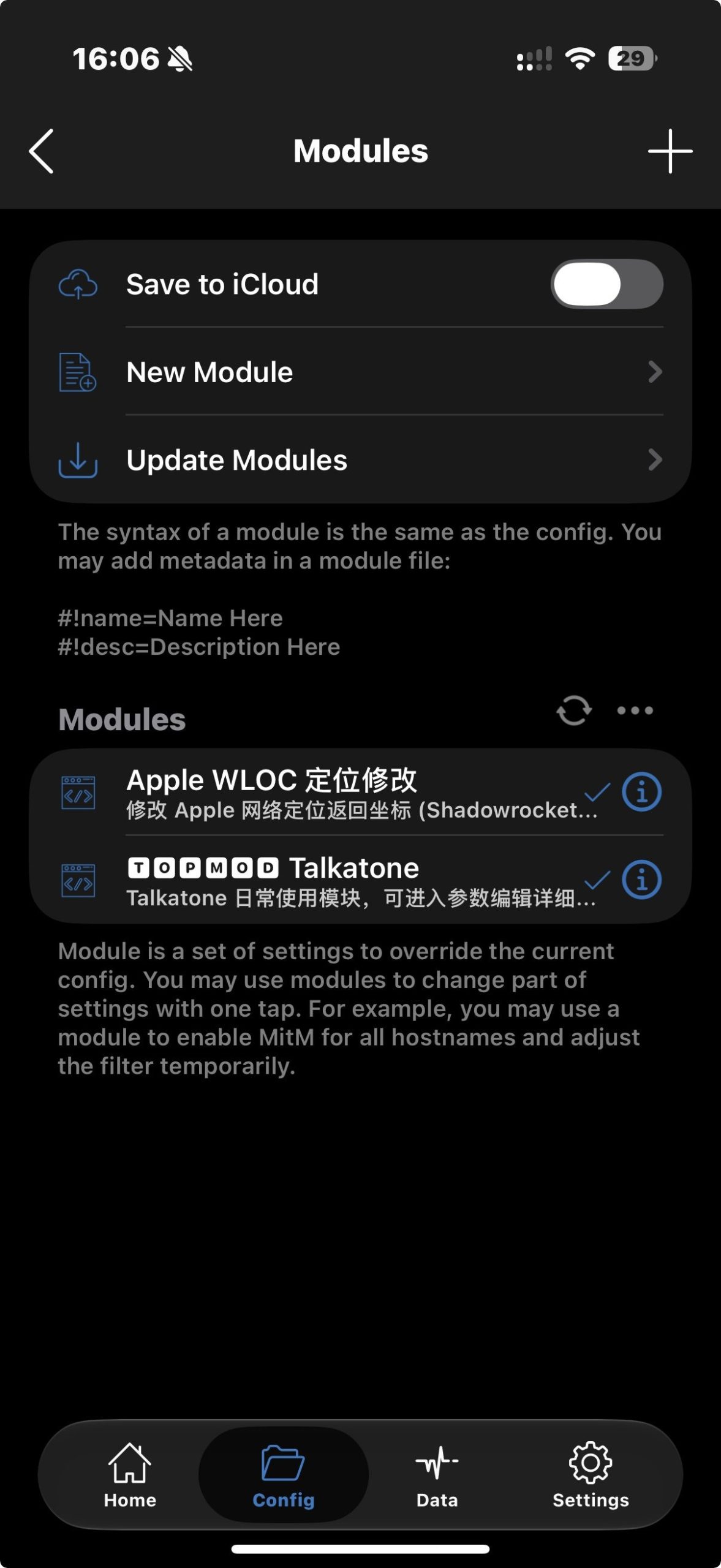
具体配置
打开代理软件,在模块中导入对应配置。不同代理软件使用的文件格式不同,按自己正在使用的软件选择:
- Shadowrocket:https://raw.githubusercontent.com/Yu9191/wloc/refs/heads/main/modules/wloc.module
- Surge:https://raw.githubusercontent.com/Yu9191/wloc/refs/heads/main/modules/wloc.sgmodule
- Quantumult X:https://raw.githubusercontent.com/Yu9191/wloc/refs/heads/main/modules/wloc.conf
- Loon:https://raw.githubusercontent.com/Yu9191/wloc/refs/heads/main/modules/wloc.lpx
- Stash:https://raw.githubusercontent.com/Yu9191/wloc/refs/heads/main/modules/wloc.stoverride
以 Shadowrocket 为例:打开 Shadowrocket,依次进入“配置 → 模块 → 右上角+ → 来自 URL”,粘贴下面的模块地址下载并保存。返回模块列表,找到“Apple WLOC 定位修改”,确认模块已经启用,右侧应显示启用标记。
模块地址:https://raw.githubusercontent.com/Yu9191/wloc/refs/heads/main/modules/wloc.module
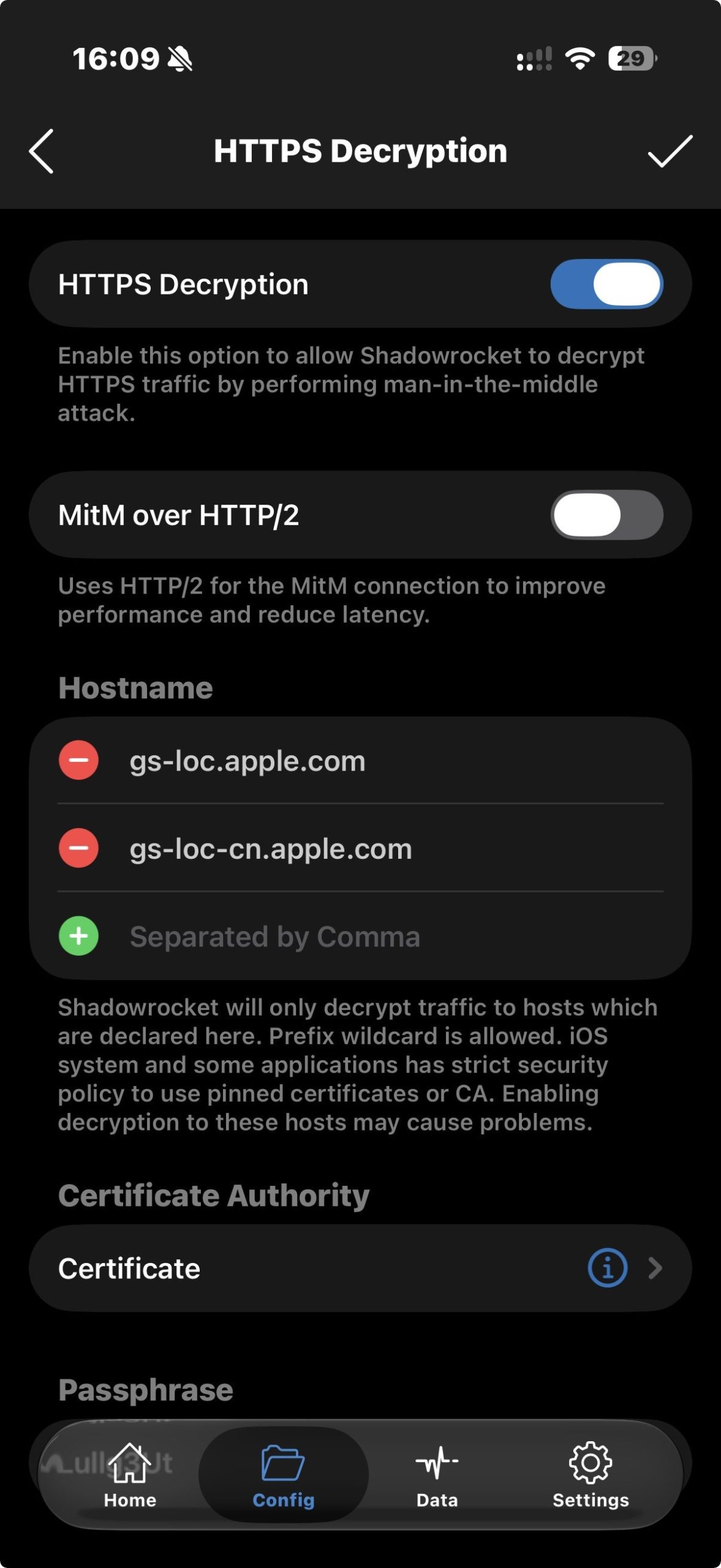
继续在 Shadowrocket 中进入“配置 → 当前正在使用的配置文件 → 右侧ⓘ”,打开 HTTPS 解密,在下方的 Hostname 添加两个域名:
- gs-loc.apple.com
- gs-loc-cn.apple.com
证书相关操作会改变本机网络解密设置,只建议在自己的设备上操作。完成测试后,如果不再需要,记得关闭相关开关并移除不需要的证书。
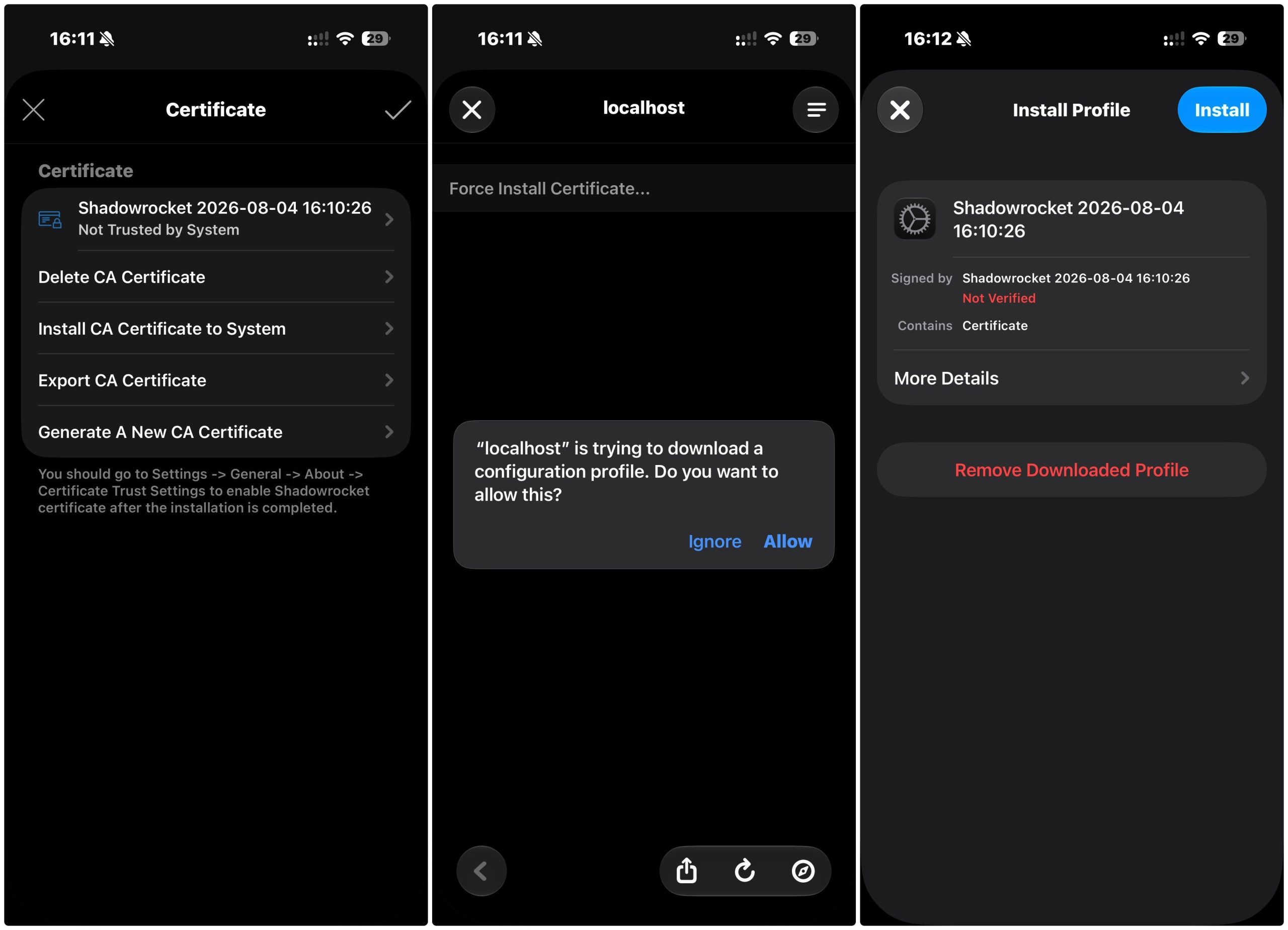
还是在 Shadowrocket 的 HTTPS 解密页面中,点击“证书 → 生成新的 CA 证书 → 安装证书”。打开 iPhone 系统设置,进入“设置 → 通用 → VPN 与设备管理”,找到刚刚下载的 Shadowrocket 证书描述文件,点击安装,按照提示输入锁屏密码并完成安装。
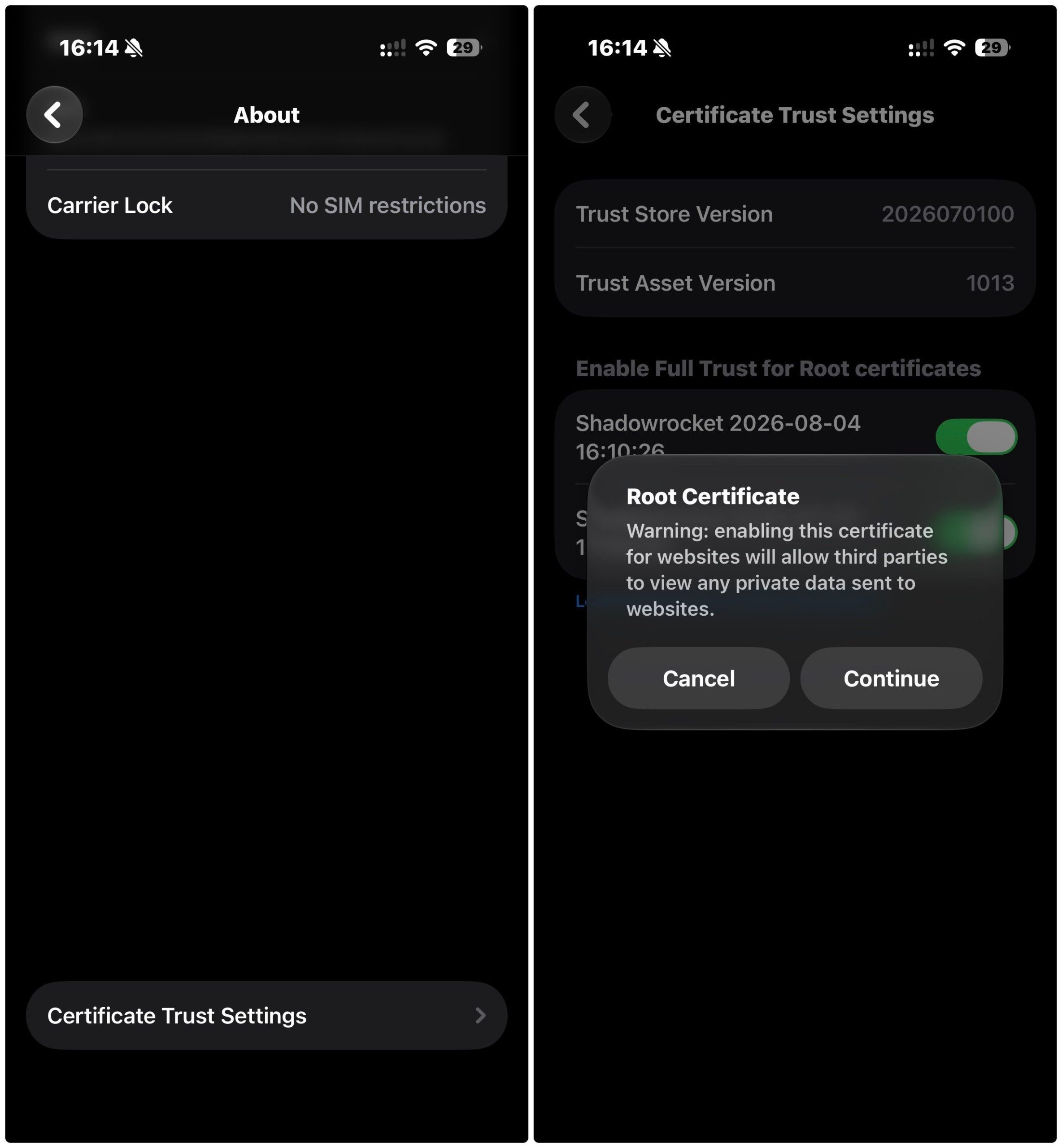
接着进入“设置 → 通用 → 关于本机 → 证书信任设置”,找到 Shadowrocket 生成的证书,打开对应的信任开关。系统弹出警告后,确认启用完全信任。
最后打开并添加两个快捷指令,分别用于更改定位和恢复定位:
- 更改定位:https://icloud.com/shortcuts/a82717d8fdad4e6280866fcf911173f7
- 恢复定位:https://icloud.com/shortcuts/f42632d406504f24a2cd163af4fe012f
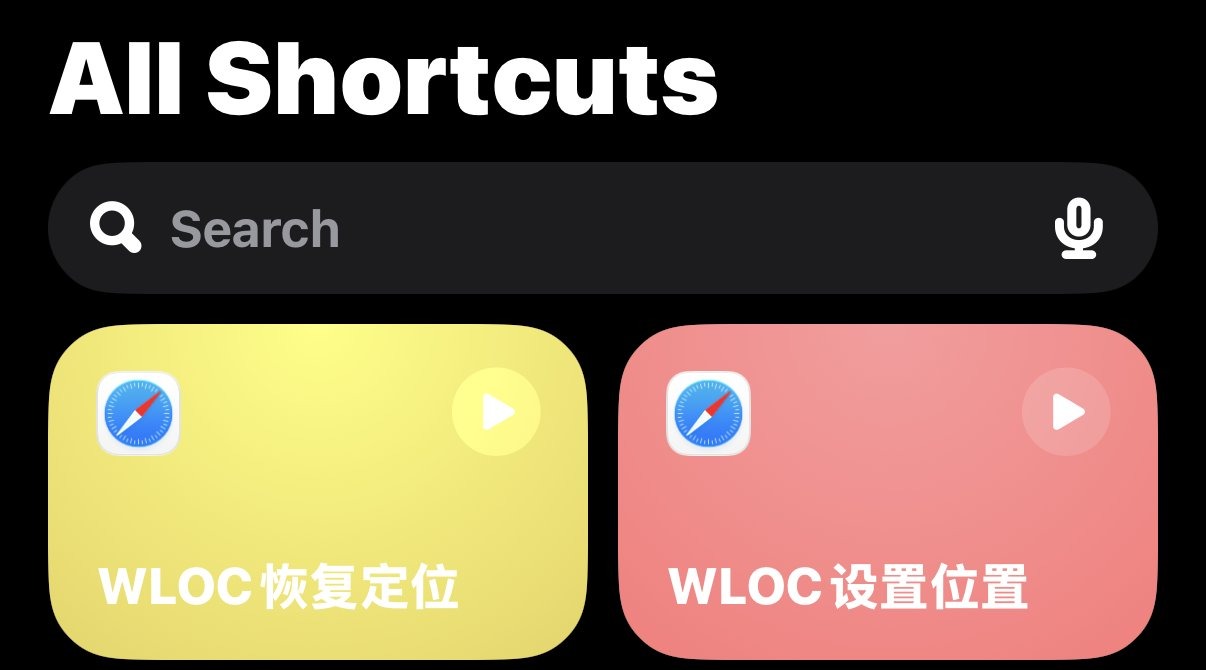
更改定位
- 启用 Shadowrocket 节点。
- 打开苹果地图,点开想修改到的地点,点击“共享”,在共享菜单中选择“WLOC 设置地理位置”,等待快捷指令运行完成。

随后会自动跳转到定位页面。关闭定位后等待约 10 秒,再重新开启,打开地图就能看到定位已经更改。如果没有立即改变,可以关闭地图 App,在后台任务列表中彻底划掉地图,关闭再打开系统定位服务,然后重新打开地图。
定位没有变化时,可以按这个顺序排查:
- 重启地图
- 重启定位服务
- 检查 HTTPS 解密
- 检查模块是否开启
恢复定位
在快捷指令中运行 WLOC 恢复定位即可。
如果只是想开启 Apple 地图完整版、Wi‑Fi Calling 或部分地区限制功能,这应该是目前比较简单的一种方案。后续如果 WLOC 更新、Apple 修改验证方式,也会继续更新文章。











暂无评论内容