

Hermes Agent 个人微信接入与上手教程
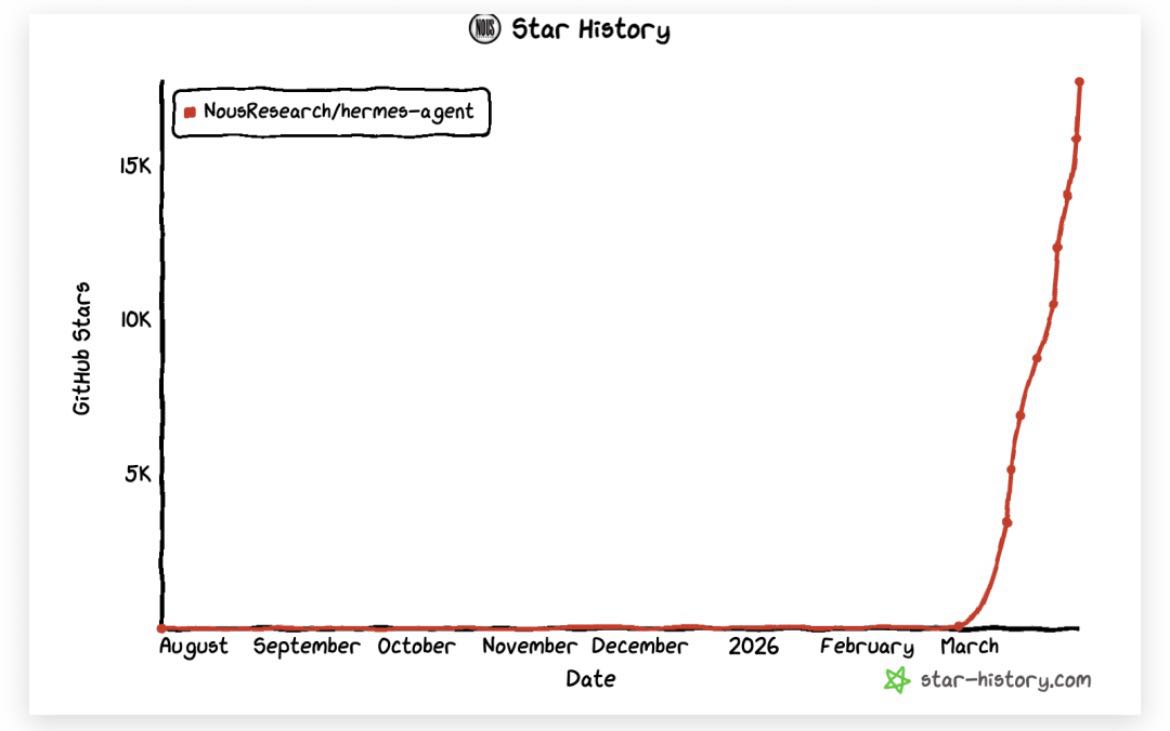
如果你在找一款能够真正记住你、持续学习进化的 AI 助手,Hermes Agent 可能是目前最值得研究的方向。它是 Nous Research 在 2026 年初开源的 AI Agent 框架,上线不到两个月 GitHub Star 就突破了 50K,增长速度在同类项目里非常罕见。
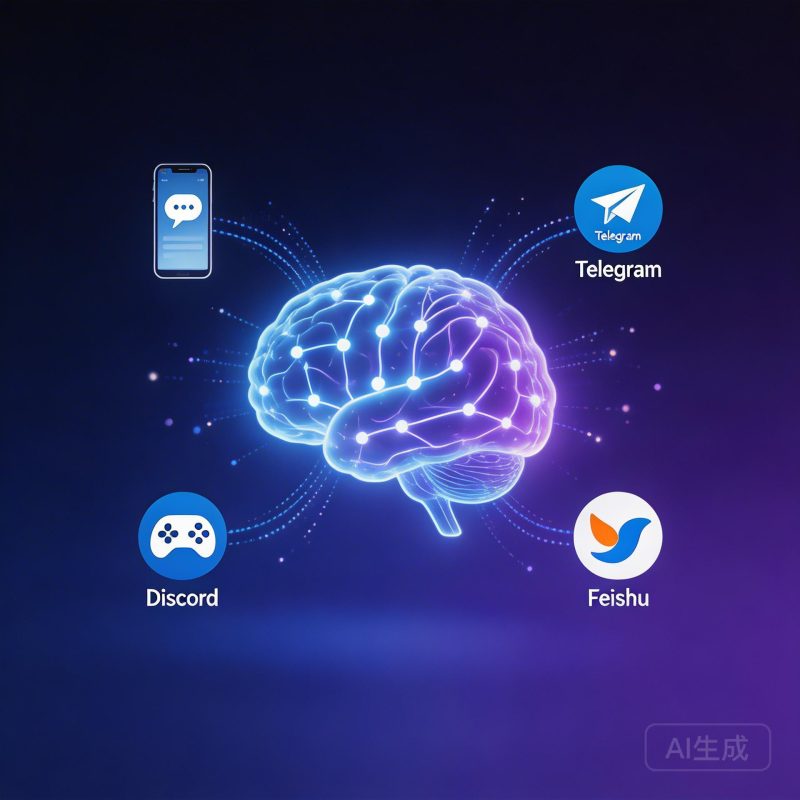
和普通 AI 工具不同,Hermes 部署在你的服务器或电脑上,24 小时运行。你可以通过 Telegram、Discord、飞书、微信等多个平台与它对话,它不仅会完成指令,还会把经验沉淀成可复用的技能,越用越顺手。
为什么 Hermes 值得关注
Hermes 官方给它的 Slogan 很直接:The self-improving AI agent——一个会在使用过程中不断变聪明、变熟练的 Agent。
它想解决的是现在很多 Agent 的通病:看起来很能干,但每次开工都挺猛,收工之后又像失忆。每次都要重新开始,无法把做过的事沉淀下来。Hermes 不想做这个路子,它想做的是一个长期在线、持续学习、慢慢长出个人风格的 AI 助手。
Hermes 有三层记忆系统:
- 会话记忆:当前对话的上下文,和普通 AI 一样
- 持久记忆:所有历史对话都存在 SQLite 数据库里,支持全文搜索,跨会话不丢失
- 技能记忆:自动从经验中提炼的可复用技能文件,存在
~/.hermes/skills/目录下
这第三层才是 Hermes 的杀手锏。别的 Agent 你教它一次,下次它还是从零开始。Hermes 教一次,下次它自己就知道怎么做了,而且会越做越好。有人实测,两小时内自动生成了三个 Skill,重复任务的处理速度直接提升了 40%。
项目信息
GitHub 项目地址:https://github.com/NousResearch/Hermes-Agent
MIT 协议,完全免费,代码全在 GitHub 上,没有遥测、没有追踪、没有云端锁定,数据完全在你自己的机器上。
安装前的准备工作
支持的操作系统
- Mac(Apple Silicon M 系列芯片最佳,Intel 也能用)
- Linux(Ubuntu、Debian、CentOS 等)
- Windows(必须先装 WSL2,不支持原生 Windows)
- Android(通过 Termux 安装)
Windows 用户需要先安装 WSL2。打开 PowerShell(管理员模式),输入:
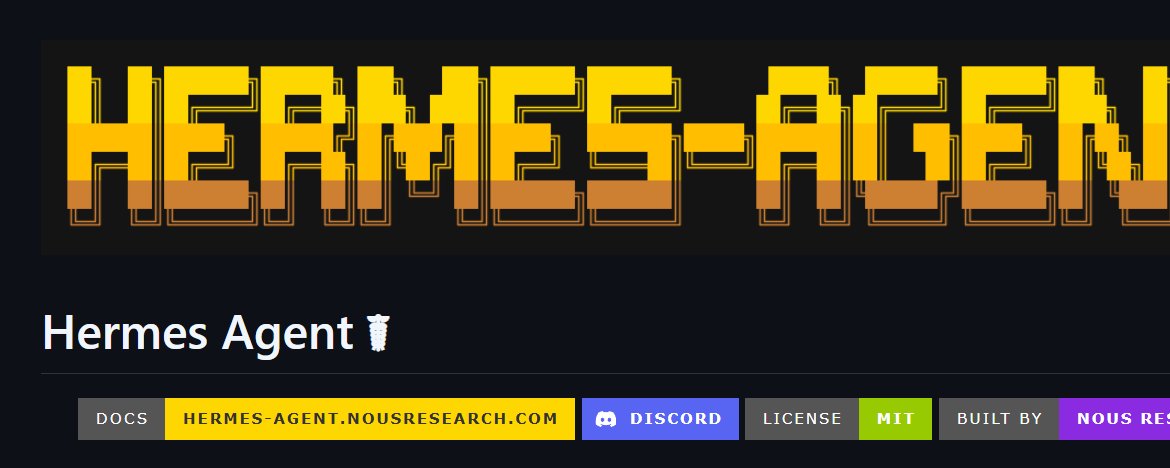
wsl --install装完重启电脑,然后打开”Ubuntu”应用,后面所有操作都在这个 Ubuntu 终端里进行。
前置依赖:Git
Hermes 的安装脚本会自动帮你装好 Python、Node.js、ripgrep、ffmpeg 等所有依赖。你唯一需要提前确认的是系统上有 Git。
git --versionMac 安装 Git:
xcode-select --installUbuntu / WSL2 安装 Git:
sudo apt update && sudo apt install git -y准备大模型 API Key
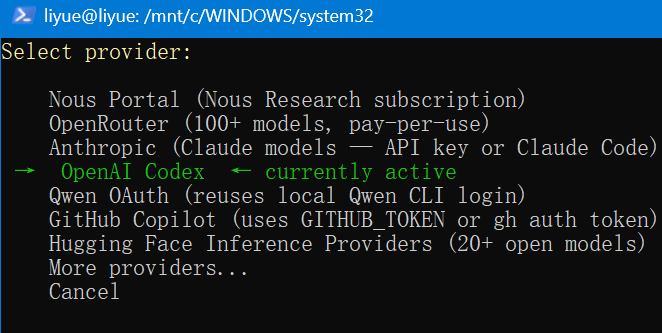
Hermes 本身是免费的框架,但它需要调用大模型来思考和回答,所以需要至少一个模型的 API Key。目前支持的模型供应商非常多:
- OpenRouter — 200+ 模型,包括 Claude、Llama 等
- Anthropic Claude — 推荐
- Kimi / Moonshot — 国内友好,注册送免费额度
- DeepSeek — 性价比高
- 智谱 GLM — 国内友好
- 阿里云 DashScope — 通义千问系列
新手建议选 Kimi 或 DeepSeek,注册就送免费额度。
一键安装 Hermes
准备工作做完,现在开始安装。最简单的方式是一键安装,一条命令搞定一切:
curl -fsSL https://raw.githubusercontent.com/NousResearch/hermes-agent/main/scripts/install.sh | bash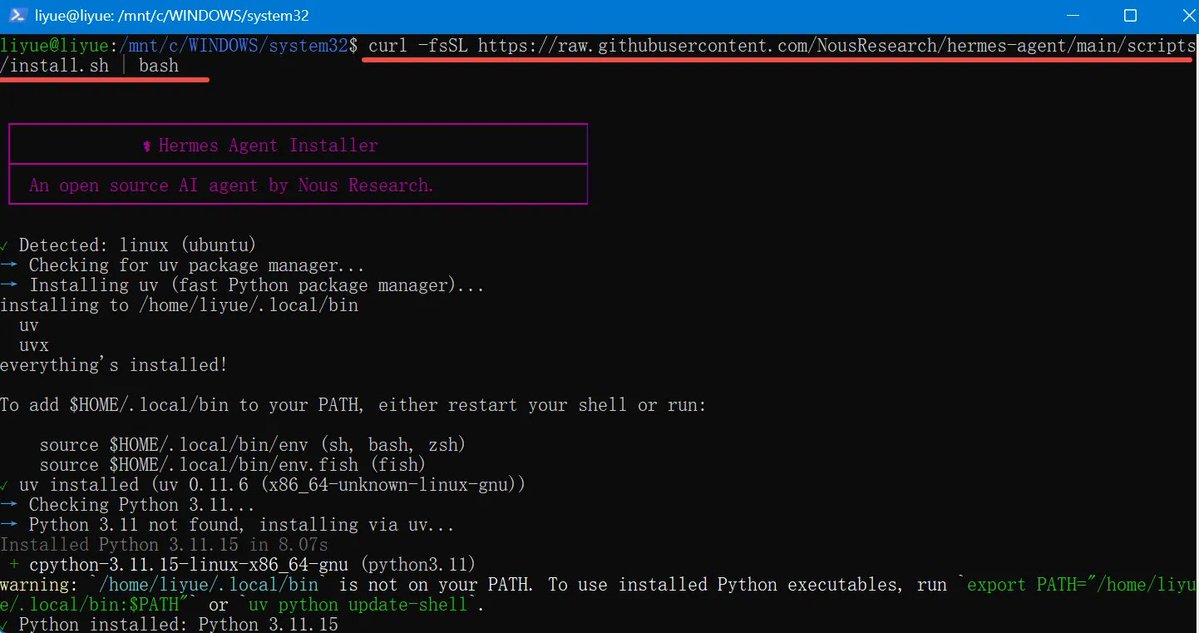
这个脚本会自动完成以下步骤:检测系统环境、安装 uv(超快的 Python 包管理器)、安装 Python 3.11、安装 Node.js v22、安装 ripgrep、安装 ffmpeg、克隆 Hermes Agent 仓库、创建虚拟环境并安装所有依赖、配置全局 hermes 命令、启动配置向导。整个过程大概 3~5 分钟,取决于网速。
安装完成后,重新加载一下 shell:
source ~/.bashrc如果是 zsh:
source ~/.zshrc初始配置与启动
输入 hermes 进入交互模式。首次上手建议依次执行以下命令完成初始配置:
hermes setup
hermes model
hermes
配置向导会依次询问以下几个关键设置项:
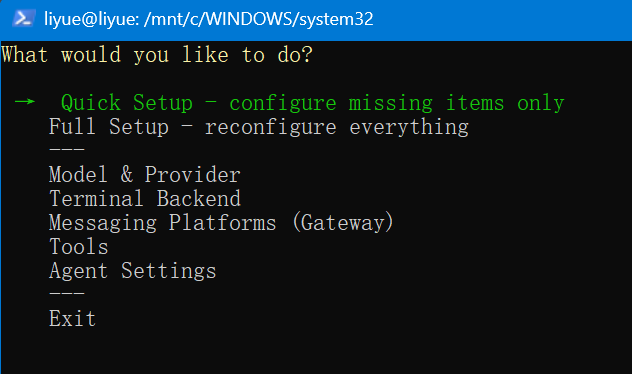
- 大模型配置 — 选好供应商并填入 API Key
- 语音渠道 — 默认即可,没有的话按引导配置
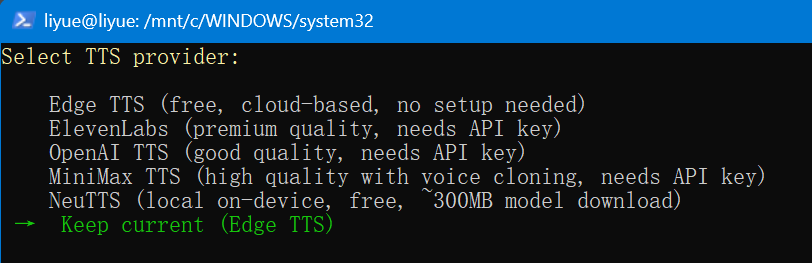
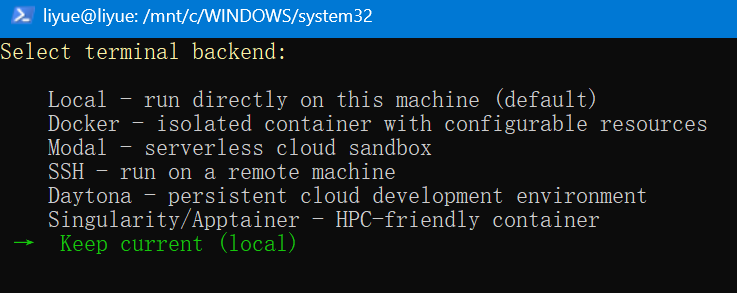
- 终端后端 — 本地优先,有 Docker 可以选 Docker
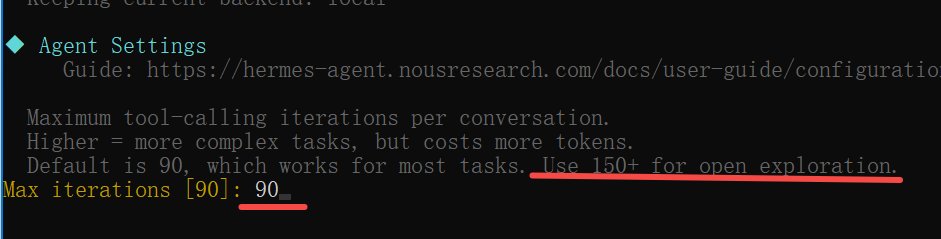
- 任务迭代次数 — 默认 90,可填更大数字
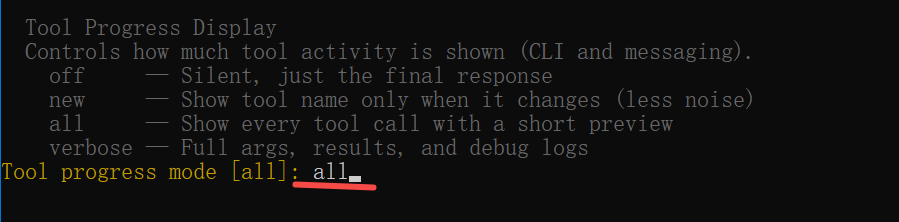
- 任务显示情况 — 默认 all,可以看到 Hermes 的完整执行过程
- 上下文压缩 — 默认为 0.5,最大 0.95,无需修改
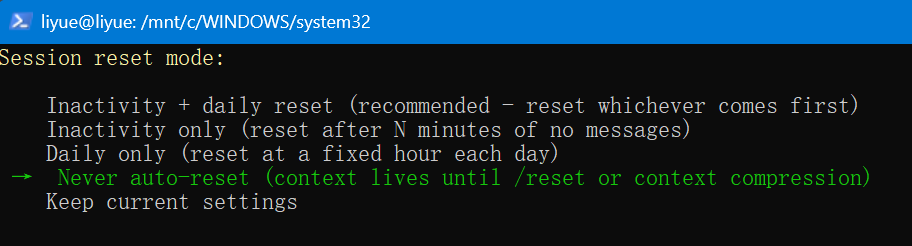
- 会话重置模式 — 推荐「无活动重置 + 每日重置」,以先触发的一项为准
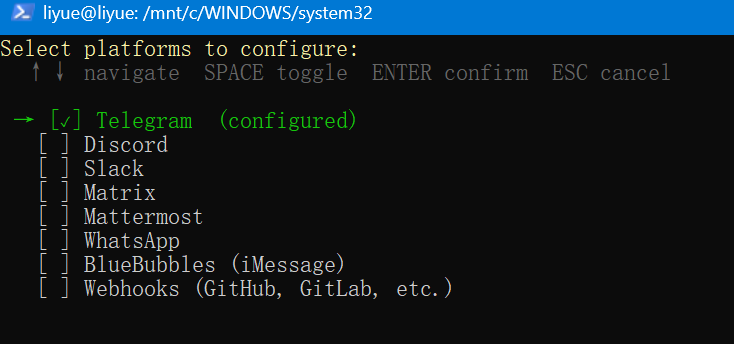
- 聊天工具配置 — 按引导设置

- 网关服务运行方式 — 选 Y,开机自启用系统服务
- 网关在后台运行的方式 — 狼人选系统服务,其它人选用户服务
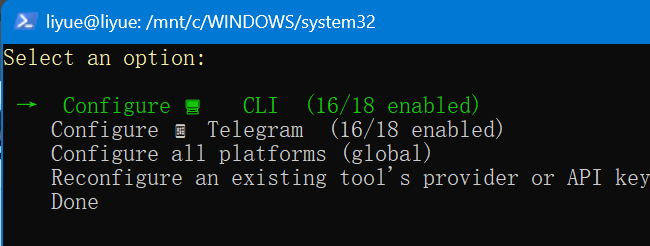
- CLI / 频道 / 全局设置 — 初次可先跳过
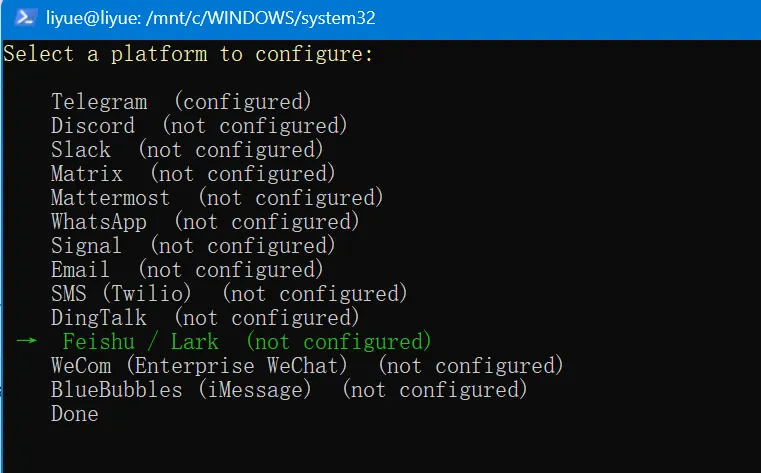
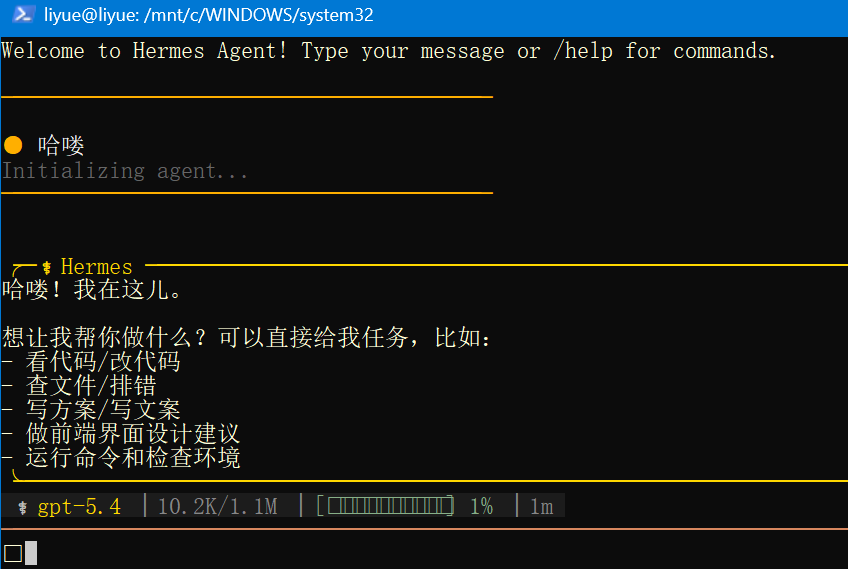
配置完成后,Hermes 会自动启动,进入交互模式即可直接对话。
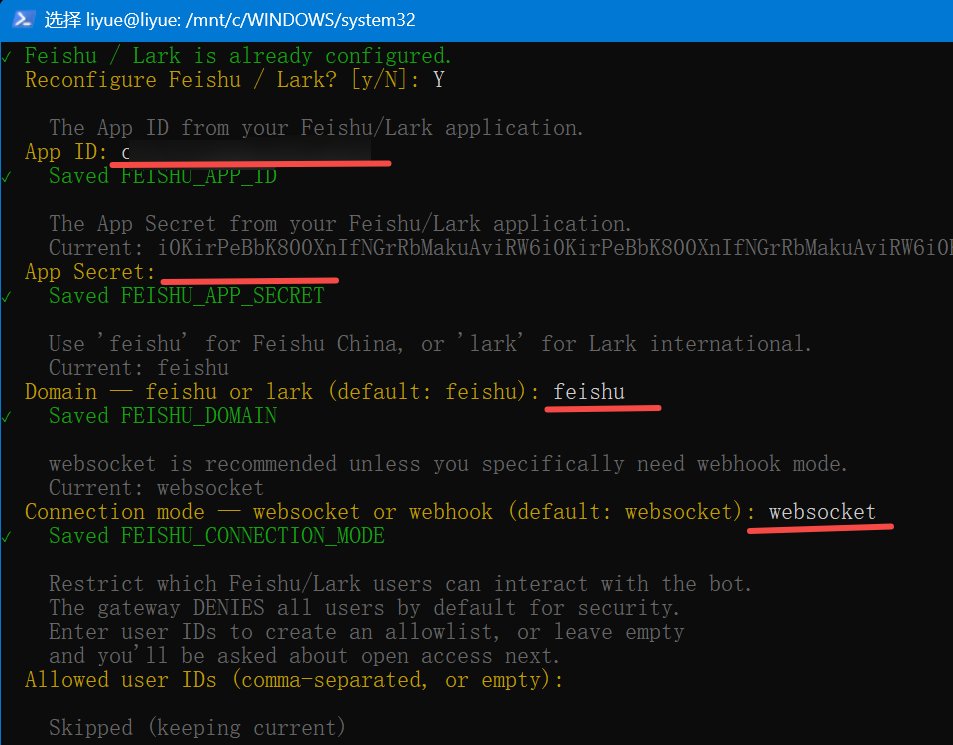
常用命令一览
hermes                          # 交互式命令行,开始对话
hermes model                     # 选择大模型服务商与模型
hermes tools                    # 配置启用哪些工具
hermes config set               # 设置单独的配置项
hermes gateway                  # 启动消息网关(对接 Telegram、Discord 等)
hermes setup                    # 运行完整配置向导
hermes update                   # 更新到最新版本
hermes doctor                   # 诊断各类异常问题
接入 Telegram
Telegram 是最推荐的接入平台,设置最简单,手机上随时随地都能给 Agent 发消息。
创建 Telegram Bot
- 在 Telegram 里搜索 @BotFather
- 发送
/newbot,按提示给 Bot 起名字 - 创建完成后,BotFather 会给你一个 HTTP API Token,复制保存好
配置 Hermes
hermes gateway setup选择 Telegram,填入刚才拿到的 API Token,然后按引导完成配置。
hermes gateway看到类似 Telegram gateway running 的输出,说明接入成功。现在去 Telegram 搜索你的 Bot,点击 Start,就能开始对话了。
接入个人微信
Hermes Agent 现在原生支持个人微信了。微信扫码即可连接,私聊群聊都支持,图片、视频、文件、语音消息全覆盖,长轮询直连,不需要公网 IP。
第一步:更新并安装依赖
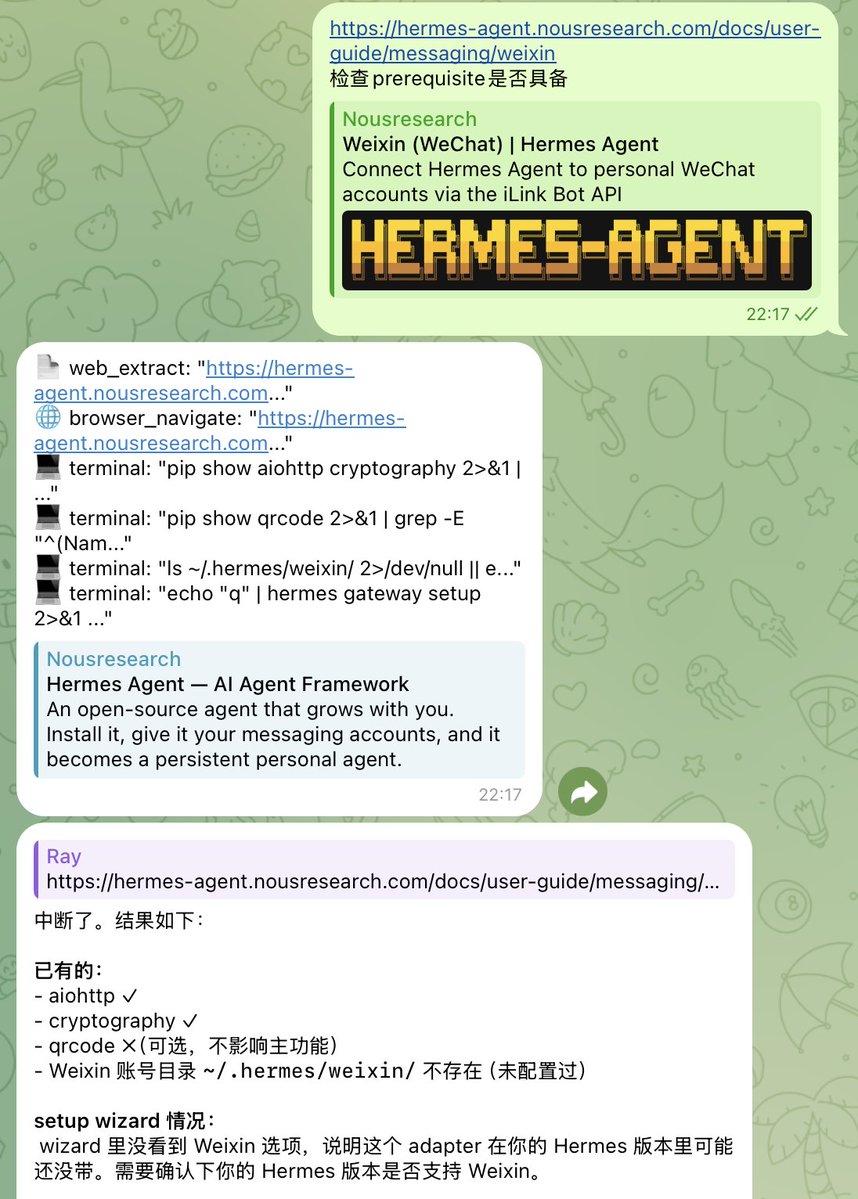
# 安装 Python 依赖
pip install aiohttp cryptography qrcode

# 更新 Hermes
hermes update
第二步:配置微信接入
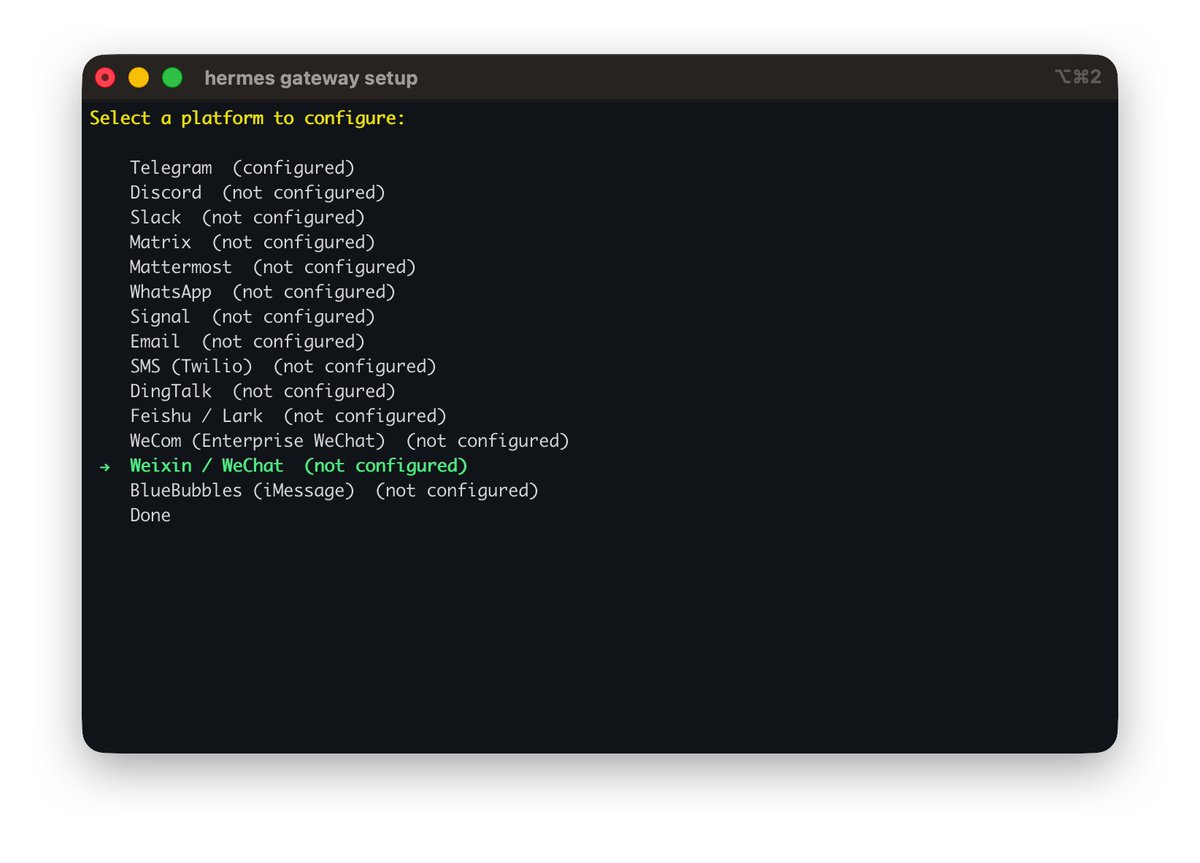
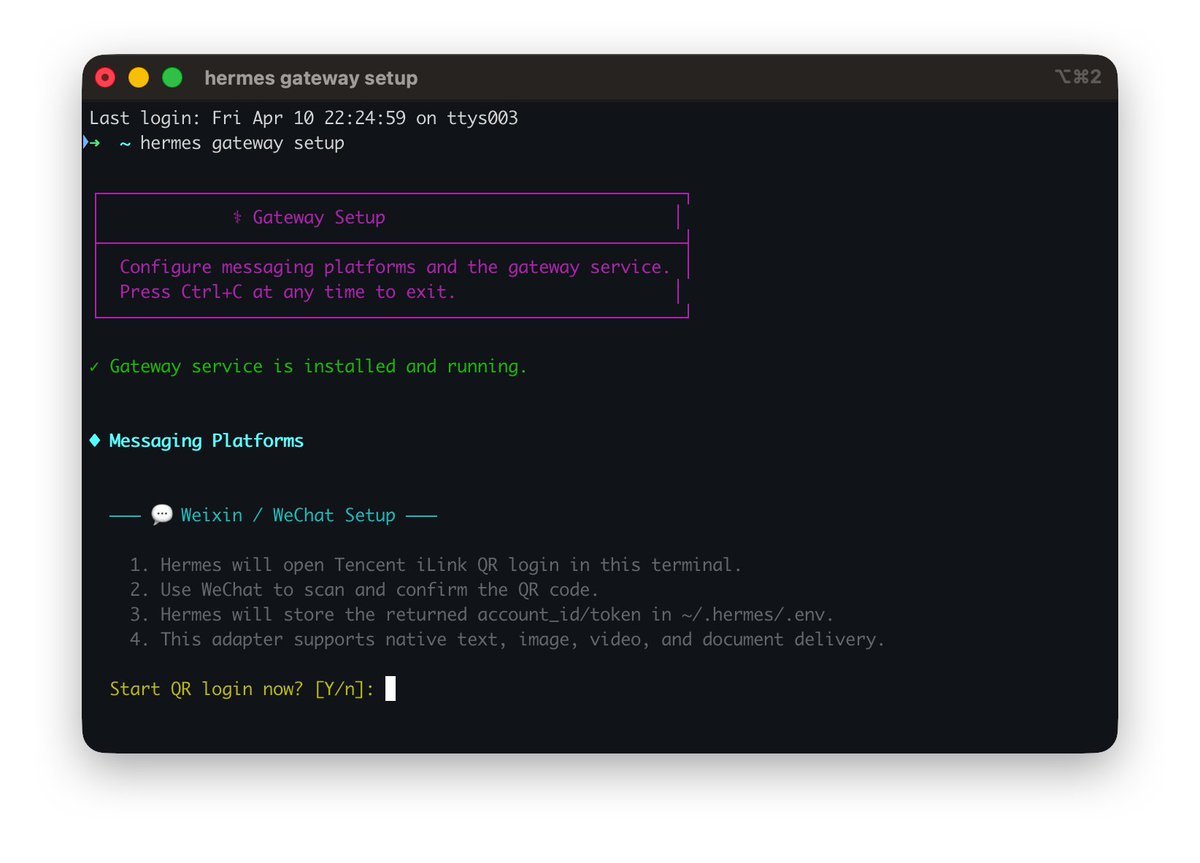
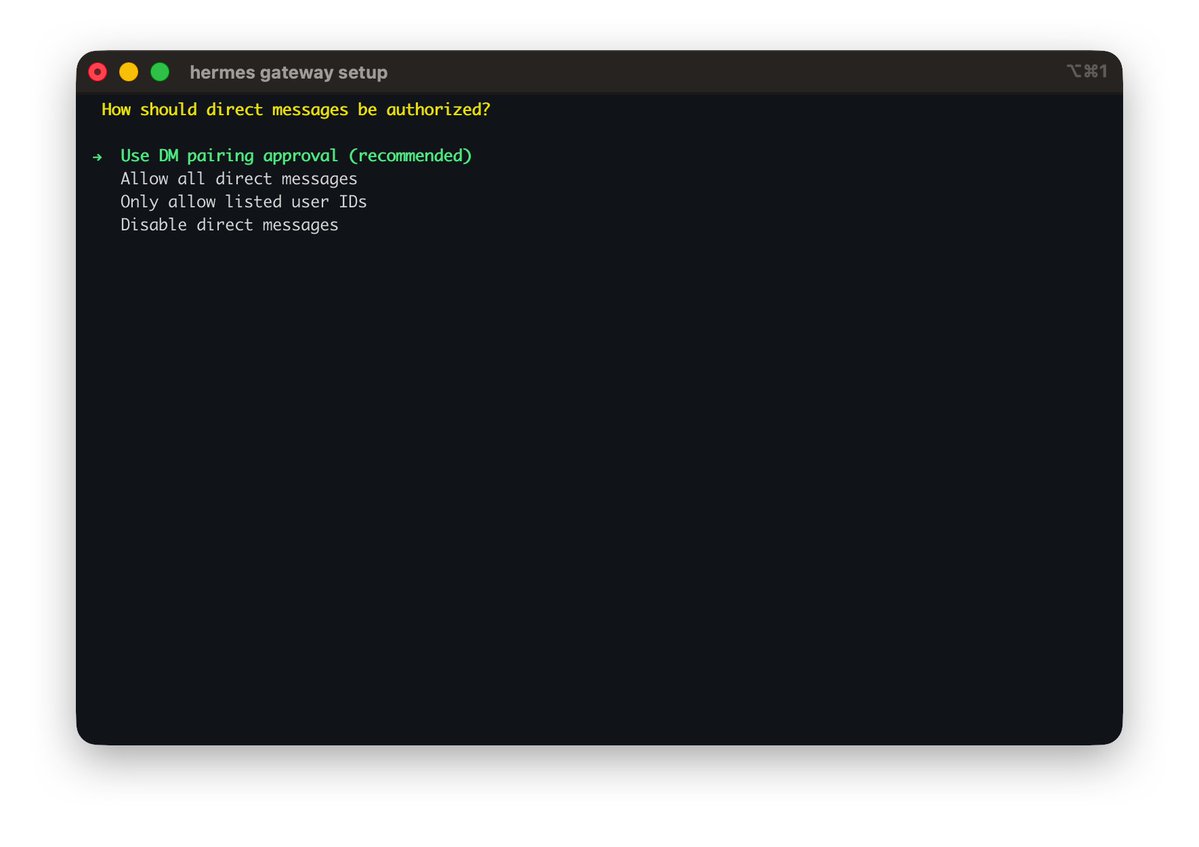
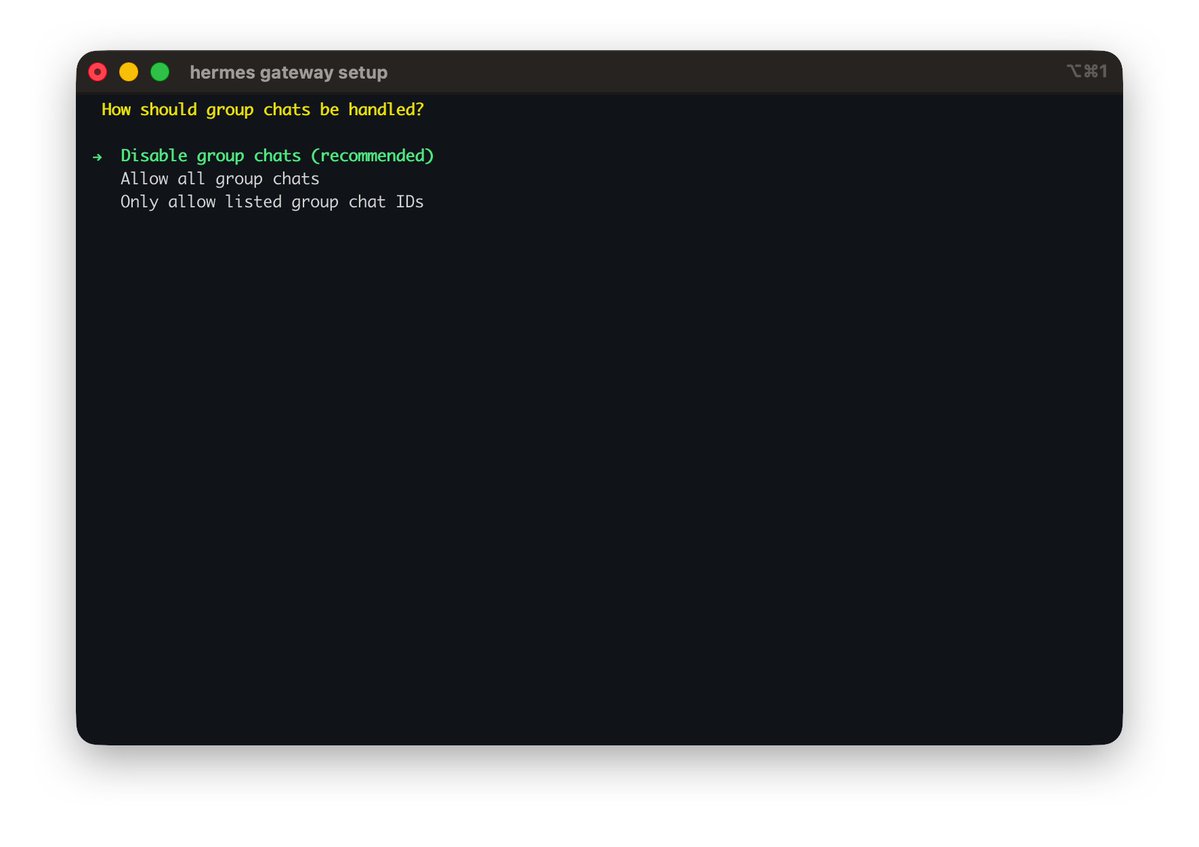
hermes gateway setup选中 Weixin/WeChat,输入 Y,系统会请求 iLink Bot API 获得绑定二维码。
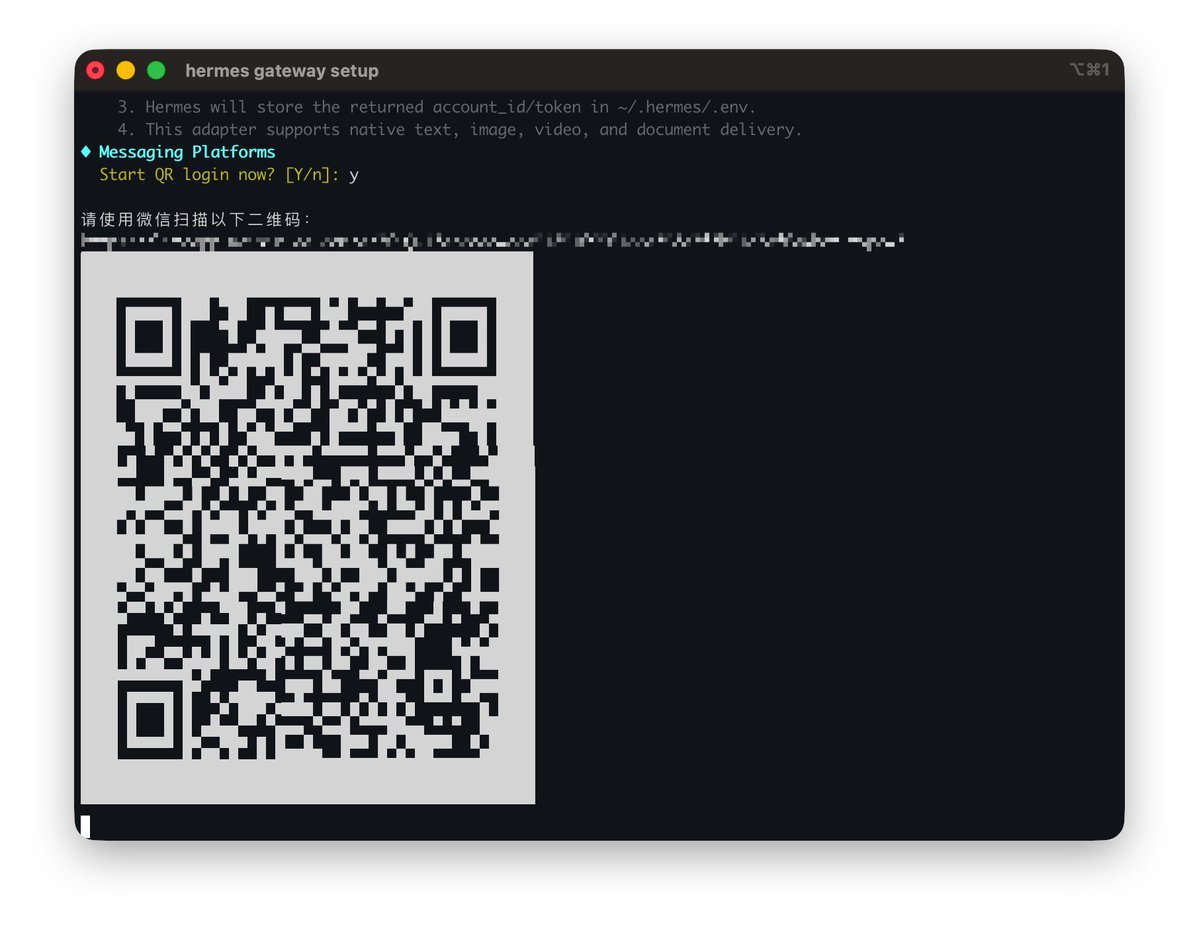
用手机微信扫描二维码添加。
私聊授权建议选择 DM Pairing Approval,群聊默认 Disable(具体用法等官方进一步说明)。
确认之后重启网关:
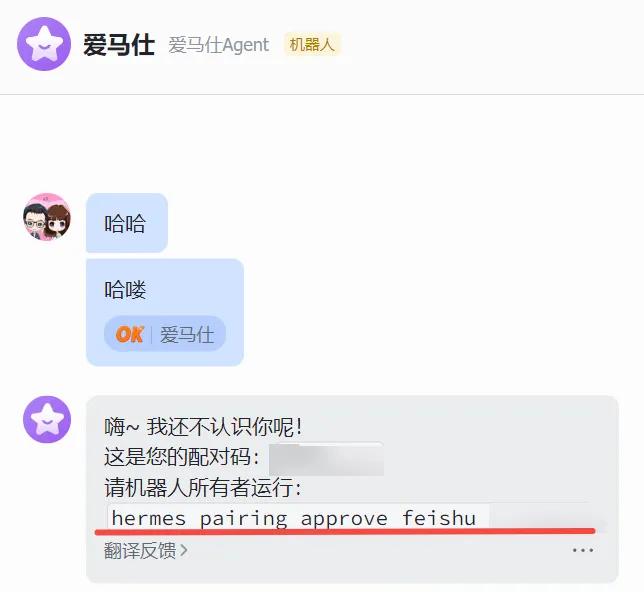
openclaw gateway restart重启完成后,在微信中找到 Hermes,给它发消息获得授权码,回到终端绑定就完成了。
与 OpenClaw 的区别
如果你之前用过 OpenClaw,最大感受可能就是它总是记不住事,需要不断提醒。Hermes 在这个问题上做了针对性优化——它有真正的三层记忆系统,能把做过的事沉淀成技能,越用越顺手。
另外 Hermes 对开源模型的支持和优化也做得不错,不一定要用 Claude Opus 也能应对很多复杂任务。
安装方面,两者流程比较接近,但 Hermes 的 skill 机制更成熟,重复任务自动生成技能这一点,是它最核心的差异点。
常见问题
Q:Windows 原生能装吗?
不支持,必须先装 WSL2。
Q:没有 API Key 能用吗?
不能,Hermes 本身免费,但需要调用大模型 API。
Q:接微信要不要公网 IP?
不需要,原生支持长轮询直连。
Q:技能文件存在哪里?~/.hermes/skills/ 目录,Hermes 自动维护。
Q:如何诊断问题?
运行 hermes doctor,会自动诊断各类异常。











暂无评论内容