


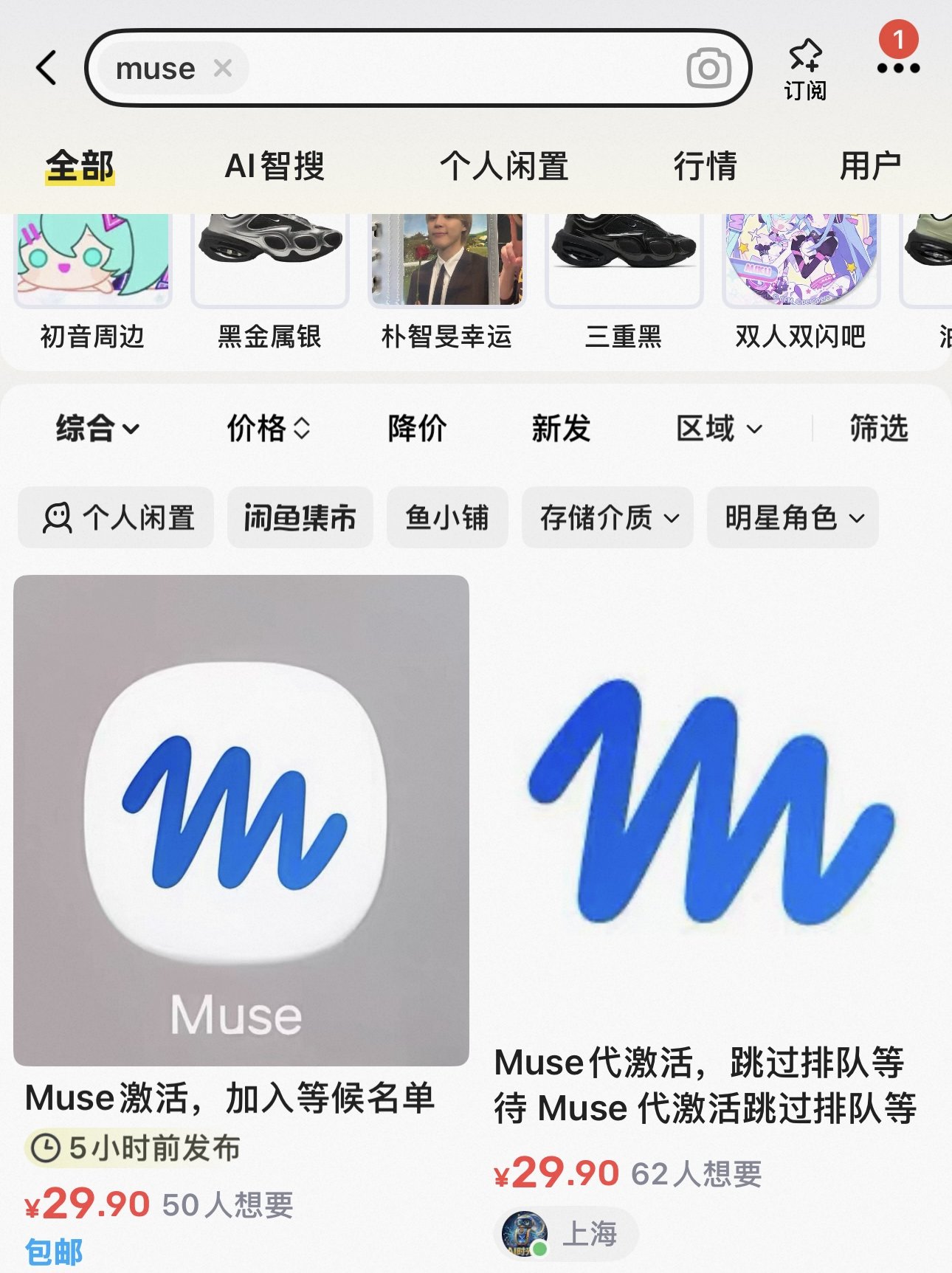
闲鱼上,Muse 代激活已经卖到 29.9 一次了,两家加起来 112 人想要。
我研究了一下,注册其实非常简单,核心就是借 Google Gemini 上面的一台云端浏览器。有 Gemini Pro 的话,十几分钟自己就能弄好。
Muse 是 Meta 这个月刚发布的个人 AI Agent,能帮你订票、填表、回邮件,上线 10 天就冲到了 App Store 第一。
问题是它只对美国开放,还要排队。国内直接打开 muse.ai,基本进不去,这才有了闲鱼上的代激活。
我没买过,不知道每家具体怎么操作。但「跳过排队」这件事,我自己试出来一条能走通的路:用 Gemini Spark 自带的远程浏览器去注册。
一共三步:
① 打开 Spark 的远程浏览器,约 2 分钟
② 在远程浏览器里注册 Muse,约 5 分钟
③ 回到本地电脑登录,约 1 分钟
1. 打开 Spark 的远程浏览器
一句话概括 Spark:Gemini 里的一个 Agent 模式,能在 Google 的云端开一台浏览器,替你操作网页。
我们要借的就是这台云端浏览器。说白了,就是用 Google 的 Agent,去注册 Meta 的 Agent。
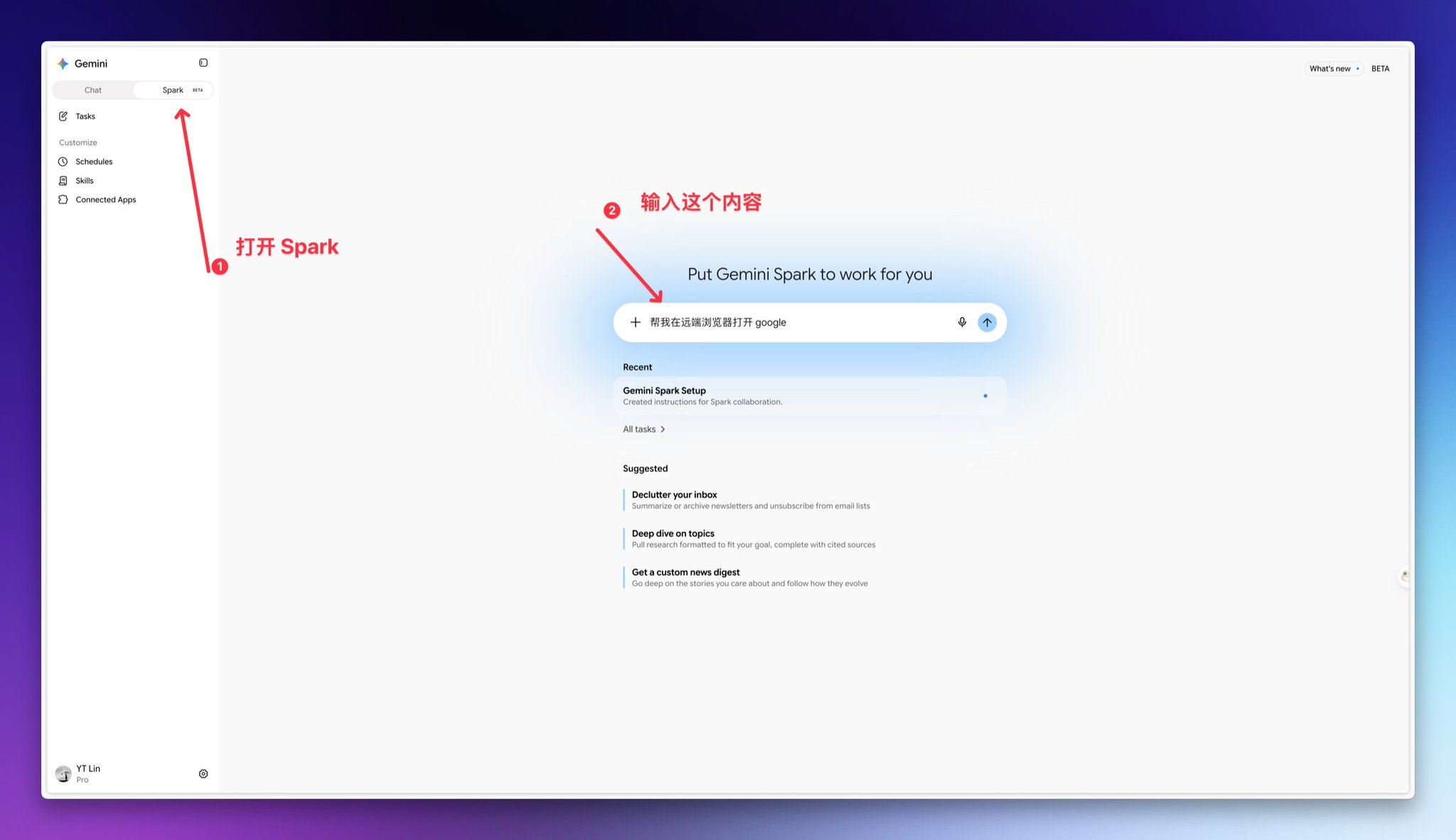
Step 1:打开 Gemini,左上角从 Chat 切到 Spark。
Step 2:在输入框里发这句话:
帮我在远端浏览器打开 google
Step 3:Spark 会弹一个授权框,问你允不允许它用远程浏览器。
⚠️ 这一步最关键。看一眼授权框左下角的下拉框,必须是「远程浏览器」,然后再点允许。
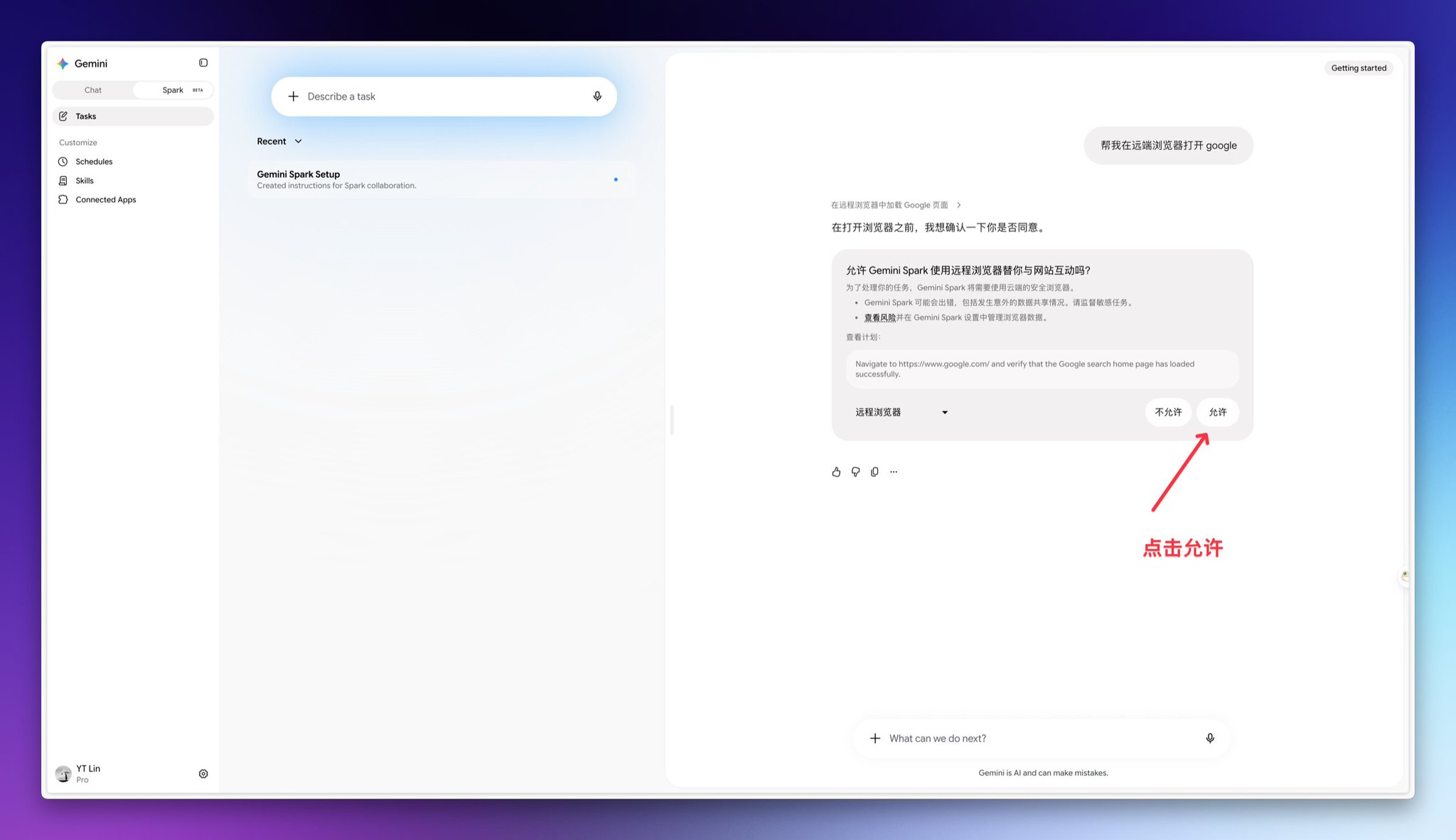
Q:为什么一定要选远程浏览器?
A:Spark 现在也能直接操作你电脑上的 Chrome。选了本机 Chrome,走的就是你自己的网络,等于白绕一圈。远程浏览器跑在 Google 的云端,Muse 看到的是云端的网络环境,IP 限制和排队就一起绕过去了。
Step 4:右边会出现一个远程浏览器窗口,已经打开了 Google。点页面中间的「Take over task」,接管这台浏览器。
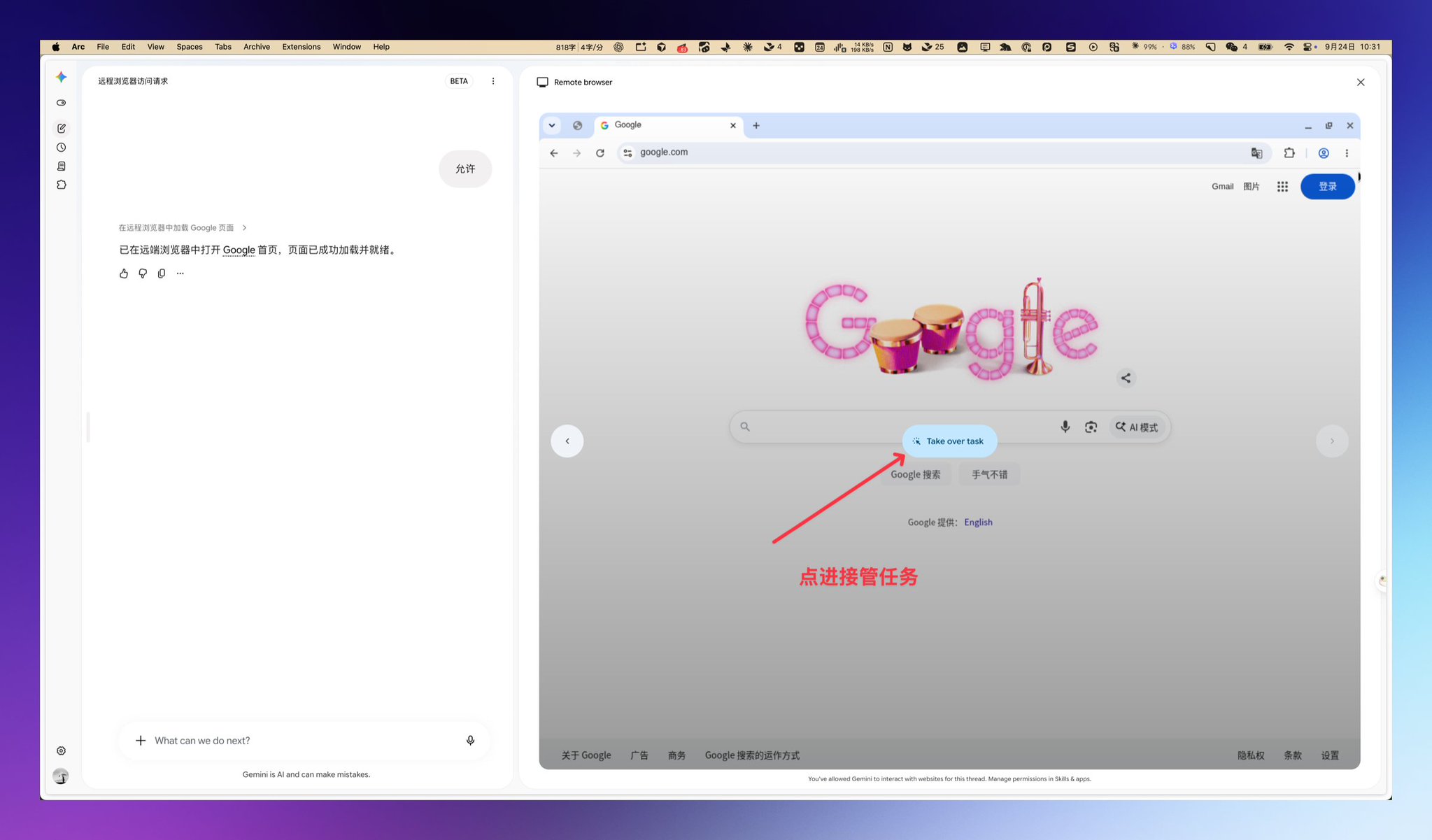
接管之后,这台浏览器就归你操作了,跟用自己的浏览器一样。
2. 在远程浏览器里注册 Muse
Step 1:在远程浏览器的地址栏输入:
https://muse.ai/join
按提示填邮箱、出生日期,再填邮箱收到的验证码就行,这一步没什么坑。
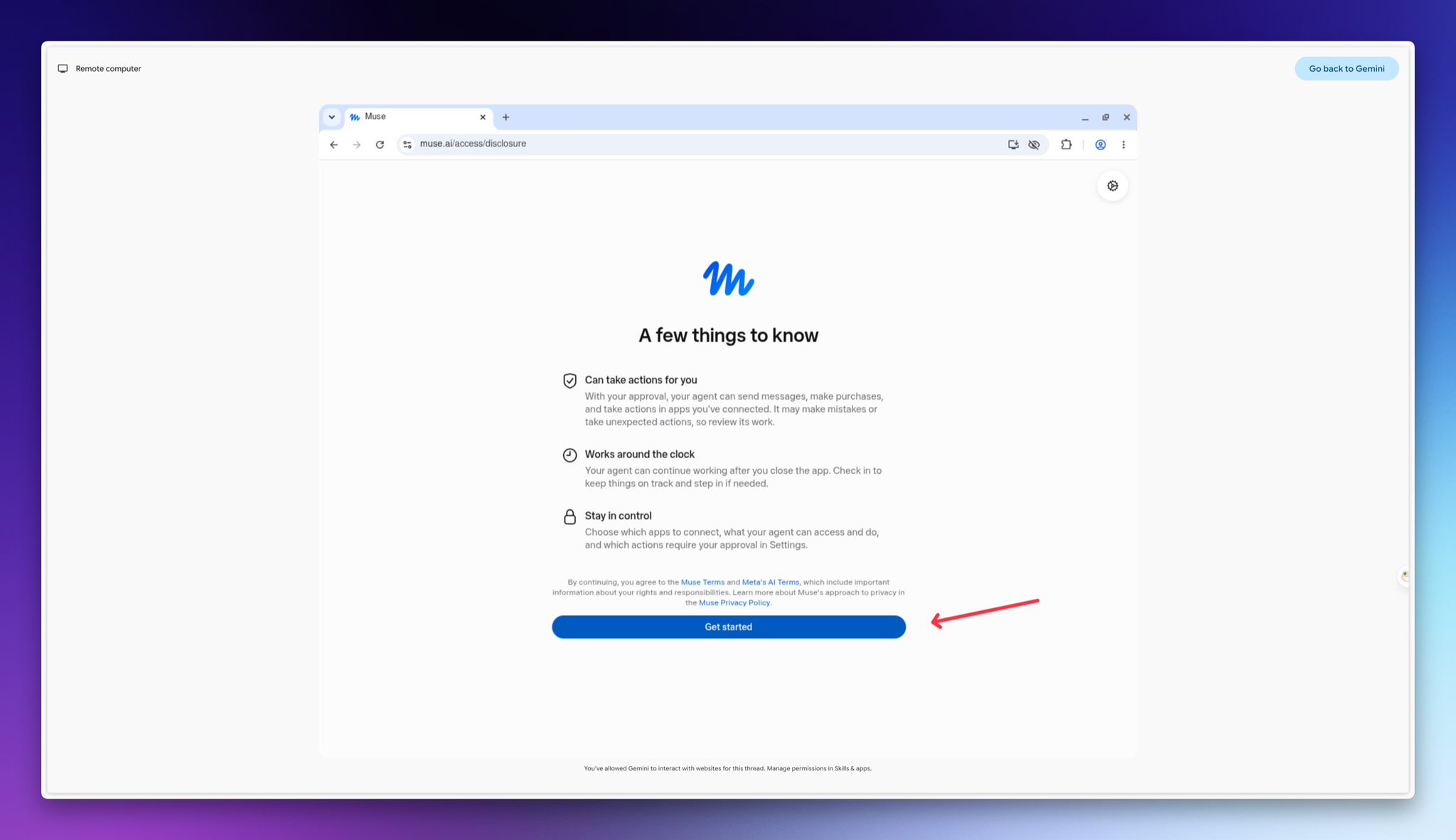
Step 2:接着会看到一页「A few things to know」,说明 Muse 能替你做事、24 小时工作。看完点「Get started」。
Step 3:验证年龄。Muse 给了三种方式,任选一种就行:
• Confirm age:用信用卡验证
• Link Instagram account:绑定 Instagram
• Link Facebook account:绑定 Facebook
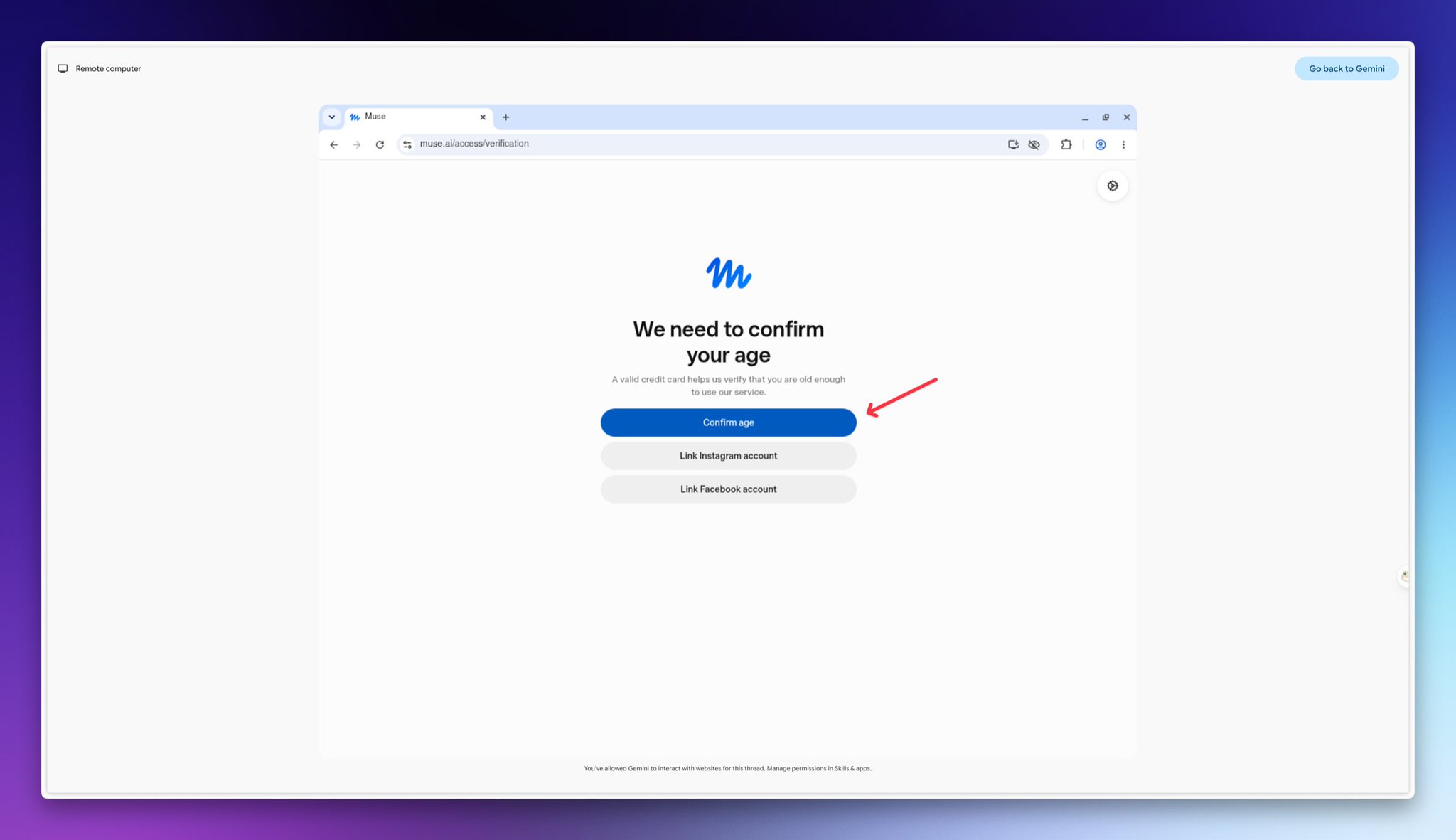
有 Instagram 或 Facebook 账号的,按需绑定就行。我走的是信用卡这条,下面细说。
Step 4:选信用卡的话,会跳到 Meta 的支付页,填信用卡信息。
要填的就三处:
❶ 卡号、有效期、CVV:照实填
❷ Country or region:选 United States
❸ ZIP code:填美国邮编,不知道填什么就跟我一样填 97403
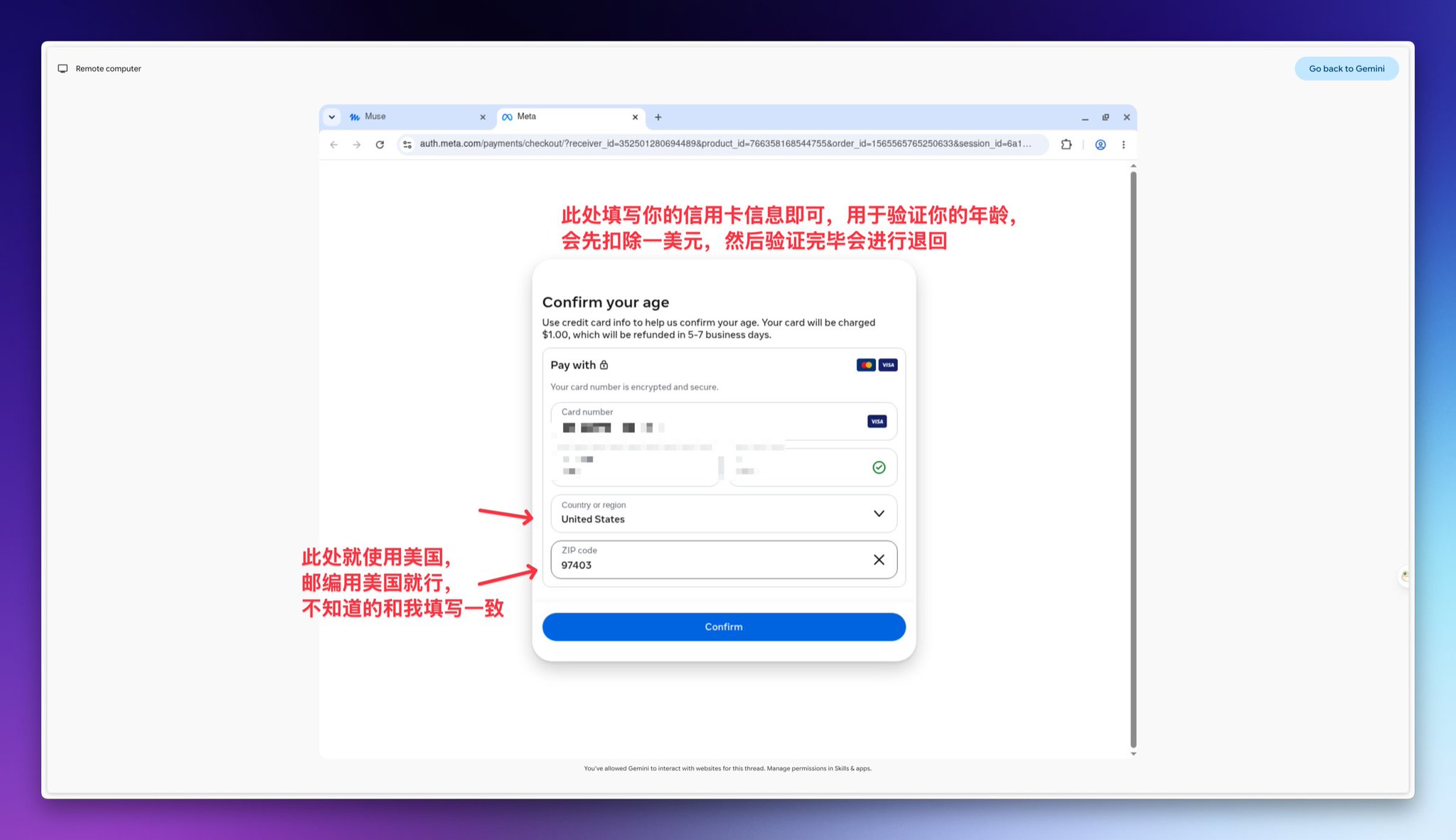
填完点 Confirm。
Q:会扣钱吗?
A:会先扣 1 美元,页面上写得很清楚,5 到 7 个工作日退回。它只是拿信用卡确认你成年了,不是订阅。
Step 5:看到这个聊天界面,右边显示 Connected,就注册成功了。
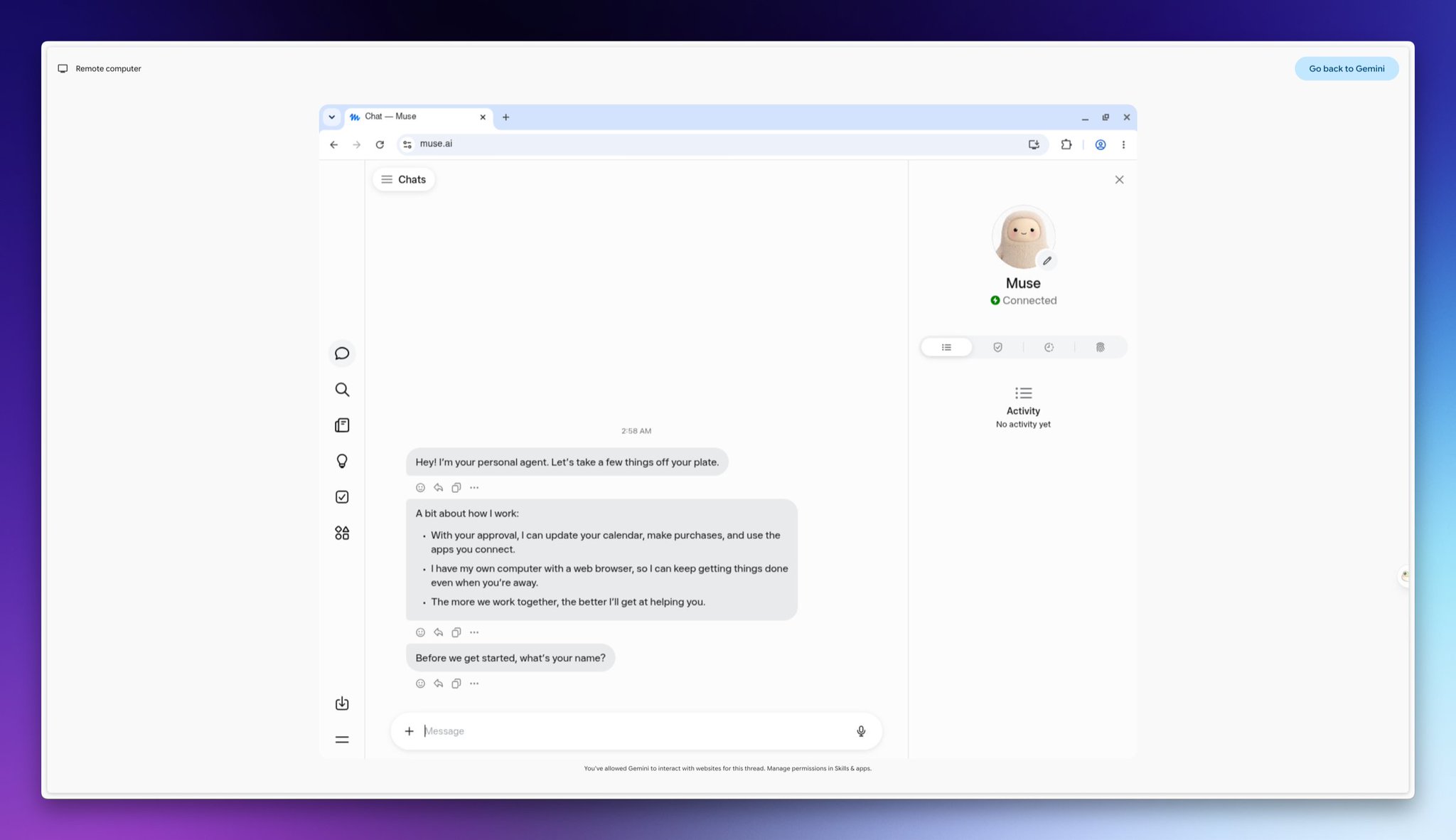
Muse 打招呼的第一句话挺有意思:它说自己也有一台带浏览器的电脑,你不在的时候能继续干活。刚才帮它完成注册的,正好也是一台云端电脑。
3. 回到本地电脑登录
注册完就可以离开远程浏览器了。
在自己电脑上下载 Muse 客户端,用刚才注册的邮箱登录。
第一次打开会问你要不要允许 Muse 使用电脑,也就是辅助功能和录屏两个权限。
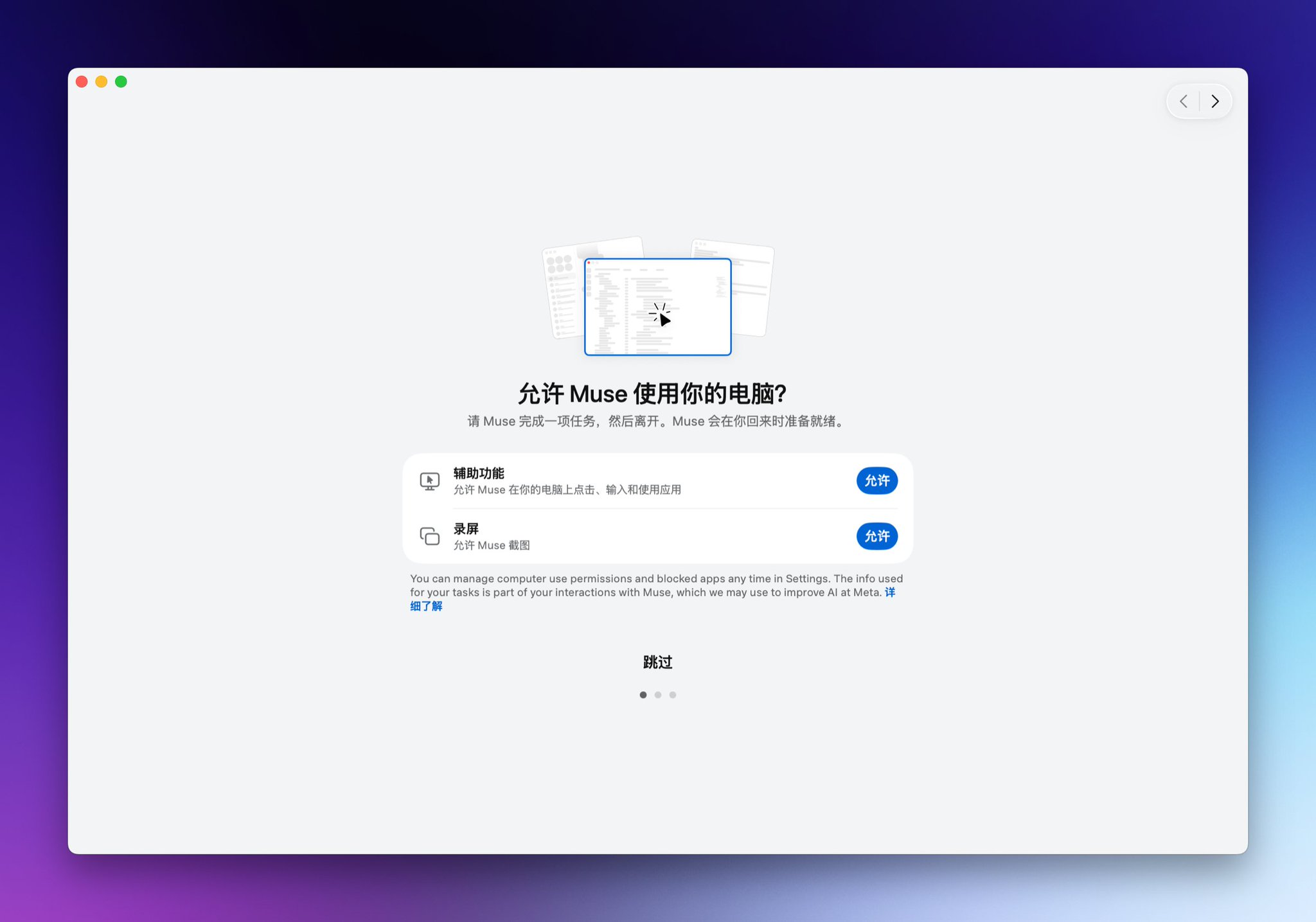
这两个权限是让 Muse 能在你电脑上点击、输入、截图。想让它替你操作电脑就允许,只想先聊聊天就点跳过,之后在设置里随时能改。
搞定。
💡 注册后 48 小时内,可以在 Muse 的「设置」里填邀请码,填了之后你和邀请人各得 10 亿个 Muse token。还没有邀请码的话,可以用原作者的:
9NBKY8
最后说三件事
① Spark 的授权框一定要选「远程浏览器」,这是整个方法能成的关键
② 年龄验证三选一,用信用卡的话,扣的 1 美元会退
③ 邮编照抄 97403 就行,国家选 United States
常见问题
Q:一定要用新邮箱吗?
A:不用。只要这个邮箱没在 Muse 申请过候补就行。如果之前申请过、已经被放进候补名单,这个邮箱就用不了了,换一个没申请过的。
Q:国内的信用卡能过吗?
A:我用的是 Visa 卡,验证通过了。论坛里也有人用招行、工行、中行的 Visa 成功













暂无评论内容